














VDS Sunucu Rehberi: KVM, Tam Erişim ve Doğru Kullanım
KVM Sanallaştırmada Kaynak Rezervasyonu Nasıl Çalışır?
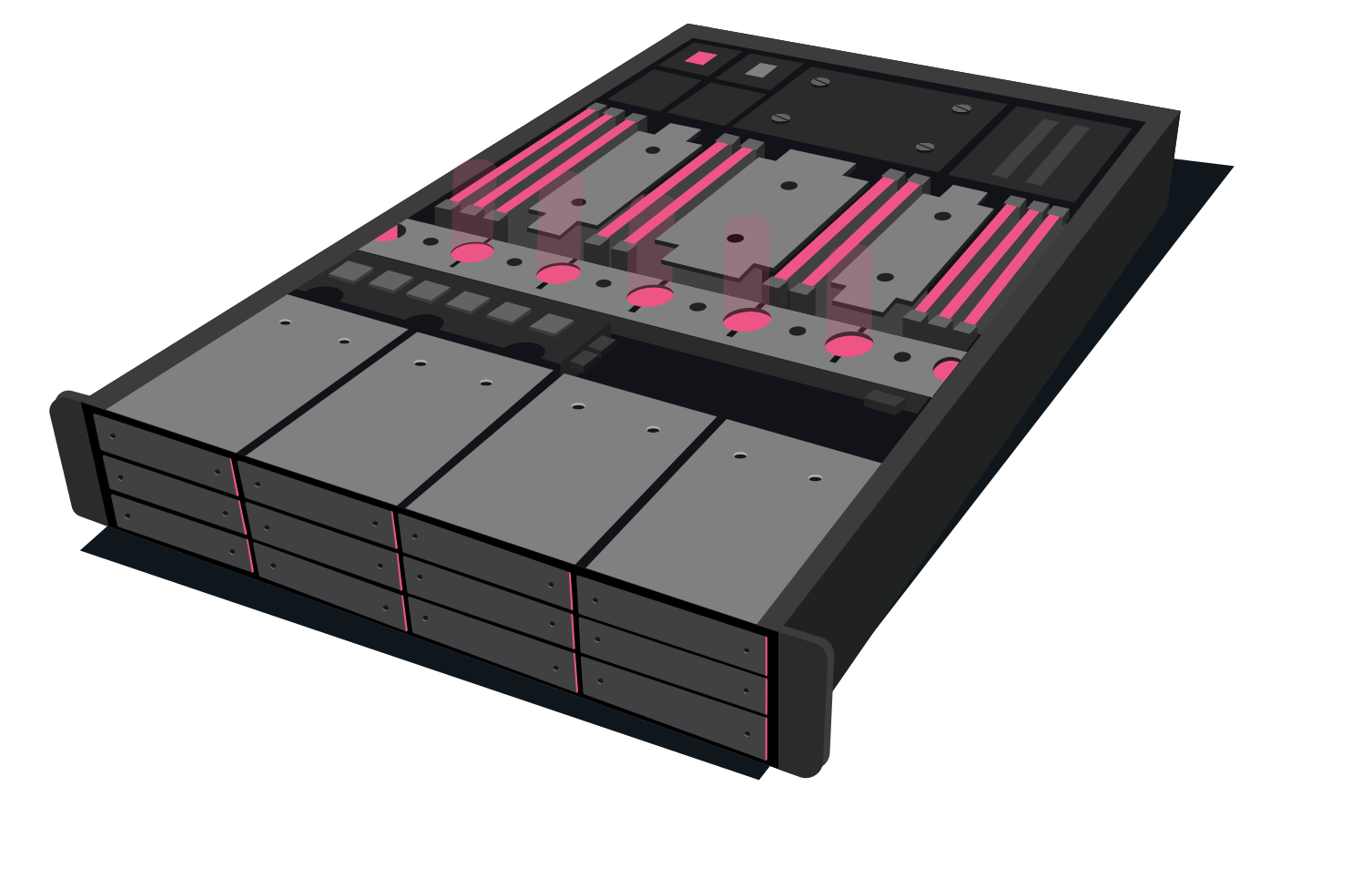
KVM (Kernel-based Virtual Machine), fiziksel sunucunun işlemci ve bellek kaynaklarını donanım seviyesinde bölerek her VDS'e ayrılmış bir pay tahsis eder. Hostopya VDS planlarında CPU çekirdekleri ve RAM hipervizör üzerinde sunucunuza rezerve edilir: komşu sunucular ne kadar yoğunlaşırsa yoğunlaşsın size ayrılan kaynak değişmez, CPU kısıtlama (throttle) uygulanmaz.
Bu rezervasyon modeli, konteyner tabanlı paylaşımlı sanallaştırmalardan farklıdır: KVM'de her VDS kendi çekirdeğini (kernel) çalıştırır, kendi disk bölümüne ve ağ yığınına sahiptir. Xeon E5-2680 v4 işlemcili ana makinelerde NVMe/SSD depolama ile birlikte, yoğun trafik altında dahi öngörülebilir yanıt süreleri elde edersiniz.
VDS ile Dedicated (Fiziksel) Sunucu Arasındaki Fark Nedir?
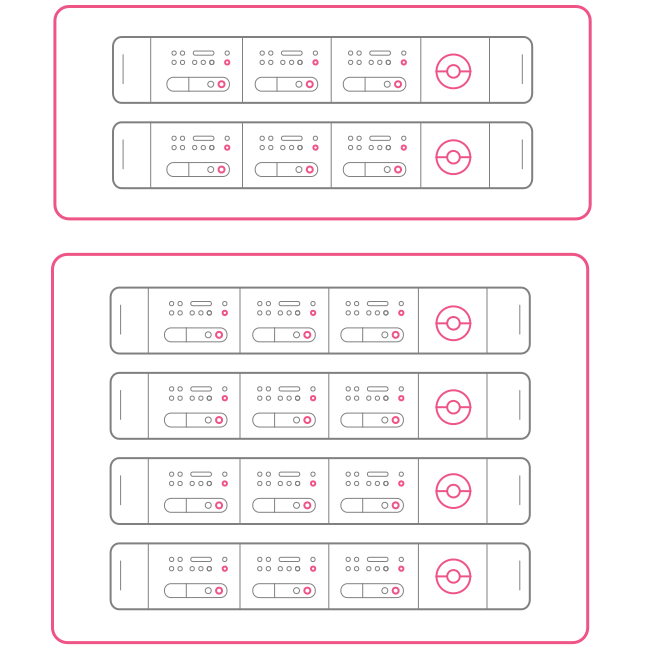
Dedicated sunucuda fiziksel makinenin tamamı size aittir; VDS'te ise güçlü bir fiziksel sunucunun donanım seviyesinde izole edilmiş, size rezerve bir bölümünü kullanırsınız. Performans garantisi her ikisinde de vardır; fark ölçek ve maliyettedir: VDS aylık ₺129,99'dan başlarken, dedicated sunucular çok daha yüksek bütçe gerektirir.
VDS'in avantajı esnekliktir: dakikalar içinde kurulur, üst pakete geçiş donanım değişimi gerektirmez ve yeniden kurulum/snapshot işlemleri panelden tek tıkla yapılır. CPU sayısı 10 çekirdeği, RAM ihtiyacı 32 GB'ı aşan sürekli yüksek yükler için dedicated sunucu veya Gold VDS serimizi değerlendirebilirsiniz.
Tam Root ve Administrator Erişimi ile Neler Yapabilirsiniz?
Hostopya VDS'te tam root (Linux) veya Administrator (Windows) yetkisi standarttır. Kernel modülü yükleyebilir, Docker ve Kubernetes çalıştırabilir, özel güvenlik duvarı kuralları tanımlayabilir, istediğiniz sürümde Node.js, PHP, Python, Java veya .NET çalışma ortamı kurabilirsiniz — paylaşımlı hostingdeki sürüm ve uzantı kısıtlamaları burada yoktur.
Erişim yöntemleri de size kalmıştır: Linux'ta SSH, Windows'ta RDP, işletim sistemi açılmasa bile çalışan noVNC konsol her pakette hazırdır. cPanel, Plesk, DirectAdmin gibi ticari paneller veya CyberPanel, HestiaCP gibi ücretsiz alternatifleri dilediğiniz gibi kurabilirsiniz.
Windows VDS ve RDP ile Uzak Masaüstü Kullanımı
VDS paketlerimizde Windows Server 2012 R2'den 2025'e kadar tüm güncel sürümler ve Windows 10 şablonu hazırdır. Kurulum panelden dakikalar içinde tamamlanır; ardından bilgisayarınızdan, tabletinizden veya telefonunuzdan RDP (Uzak Masaüstü) ile bağlanarak 7/24 açık kalan bir Windows makinesine kavuşursunuz.
Windows VDS; muhasebe ve ERP yazılımları, MetaTrader gibi sürekli açık kalması gereken uygulamalar, tarayıcı otomasyonları ve uzak ofis senaryoları için tercih edilir. 100 Mbps sınırsız trafik ve İstanbul lokasyonu sayesinde Türkiye'den RDP bağlantısında gecikme 10 ms'nin altında kalır.
Sitenizi veya Uygulamanızı VDS'e Nasıl Taşırsınız?
Taşıma tipik olarak dört adımda tamamlanır: 1) VDS'inize web sunucusu ve panel kurun, 2) mevcut hostingden tam yedek (dosyalar + veritabanı) alın, 3) yedeği VDS'e aktarıp test edin, 4) alan adınızın DNS kayıtlarını yeni IP'ye yönlendirin. DNS geçişi sırasında TTL değerini düşürerek kesinti süresini dakikalara indirebilirsiniz.
cPanel/Plesk arası taşımalarda panellerin kendi aktarım araçları süreci otomatikleştirir. Taşıma sırasında takıldığınız her noktada 7/24 Türkçe teknik destek ekibimiz ticket üzerinden yardımcı olur; yoğun veritabanlı projelerde geçişi düşük trafikli saatlere planlamanızı öneririz.
İlk Kurulumda Yapmanız Gereken Güvenlik Ayarları
Yeni VDS'inizi teslim aldığınızda beş temel adımı uygulamanızı öneririz: root/Administrator parolasını değiştirin, SSH'ta anahtar tabanlı girişe geçip varsayılan 22 portunu değiştirin, işletim sistemi güncellemelerini tamamlayın, güvenlik duvarında yalnızca kullandığınız portları açık bırakın ve otomatik yedek/snapshot planınızı kurun.
Ağ katmanında XDP + Mikrotik + StormWall DDoS koruması tüm paketlerde hazır olarak gelir; sunucu içinde ise fail2ban (Linux) veya hesap kilitleme ilkeleri (Windows) kaba kuvvet denemelerini keser. Panelimizdeki snapshot özelliği, büyük değişikliklerden önce tek tıkla geri dönüş noktası oluşturmanızı sağlar.